
A. Bagaimana Cara Membuat e-mail?
I. Cara Membuat Email Gratis di Gmail (Google Mail)
I. Cara Membuat Email Gratis di Gmail (Google Mail)
Ini adalah layanan email gratis favorit
saya. Selain bisa membuat email dengan gratis, kita juga bisa membuat
akun Google plus dengan mudah bila sudah memiliki akun Gmail.
1. Langkah pertama, kunjungi situs Google mail
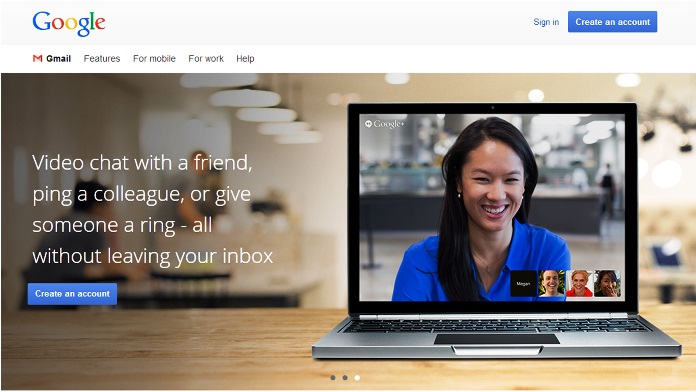
2. Klik tombol “Create an account” atau “Buat akun” yang ada di sebelah kanan atas halaman Google mail.
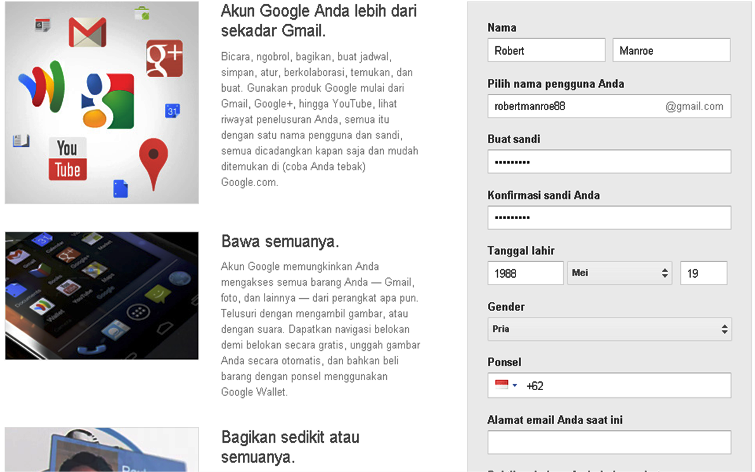
3. Isi kolom-kolom yang ada pada halaman pengisian dengan data Anda:
- Nama: isi dengan nama lengkap Anda, nama depan dan nama belakang
- Pilih nama pengguna Anda: isi dengan alamat email yang Anda inginkan
- Buat sandi: isi dengan sandi yang tidak mudah ditebak, tapi mudah Anda ingat
- Konfirmasi sandi Anda: ulangi memasukkan sandi Anda sebelumnya
- Tanggal lahir: isi dengan tanggal, bulan, dan tahun kelahiran Anda
- Gender: pilih yang sesuai dengan jenis kelamin Anda
- Ponsel: isi dengan nomor HP Anda untuk keamanan
- Buktikan bahwa Anda bukan robot: isi dengan kode (2 kata dengan spasi) yang ada di halaman tersebut
- Lokasi: isi sesuai dengan negara tempat Anda tinggal
- Centang kolom menyetujui persyaratan dan kebijakan dari Google
- Klik tombol “Langkah berikutnya”
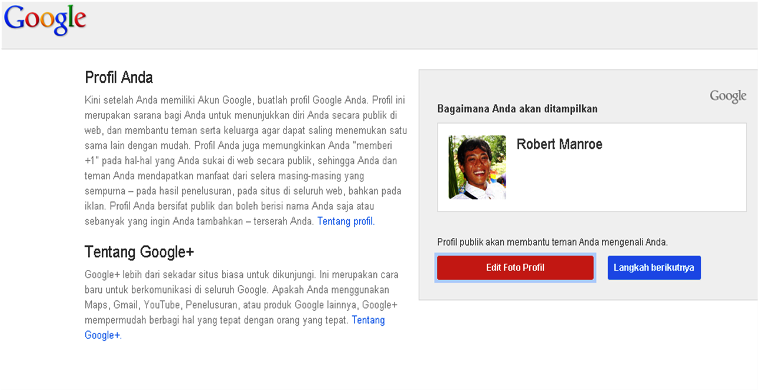
4. Langkah selanjutnya adalah menyiapkan
profil Anda dengan menambahkan foto profile Anda. Untuk menambahkan
foto, silahkan klik tombol “Tambahkan Foto Profil”. Anda bisa memasukkan
foto dari komputer. Setelah selesai mengatur foto profil, klik tombol
“Langkah berikutnya”.
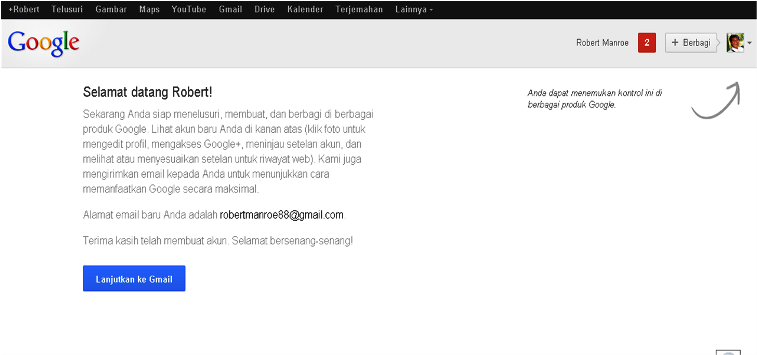
5. Voila, akun email di Google sudah
selesai dibuat. Silahkan klik tombol “Lanjutkan ke Gmail” untuk masuk ke
halaman email Anda.
II. Cara Membuat Email di Yahoo Mail
Layanan email gratis dari Yahoo sangat
banyak digunakan orang. Selain email gratis, kita juga otomatis akan
bisa mendaftar ke layanan Yahoo Messenger untuk chating.
1. Langkah pertama, kunjungi situs Yahoo mail
2. Klik tombol “Buat Account Baru” di bagian atas kanan halaman Yahoo mail.
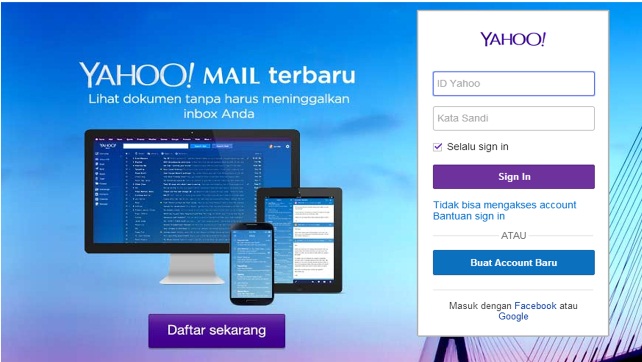
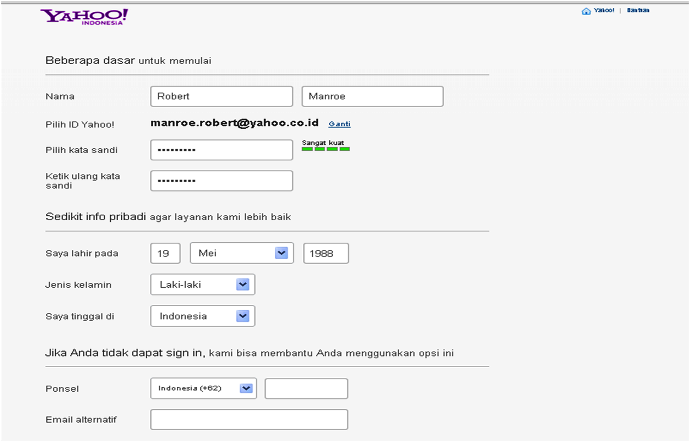
3. Isi kolom-kolom yang disediakan dengan memasukkan data Anda:
- Nama: isi dengan nama lengkap Anda, nama depan dan nama belakang
- Pilih ID Yahoo!: pilih alamat email yang Anda inginkan di Yahoo
- Pilih kata sandi: isi dengan sandi yang Anda inginkan dan mudah diingat
- Ketik ulang kata sandi: masukkan lagi sandi Anda
- Saya lahir pada: isi dengan tanggal, bulan, dan tahun kelahiran Anda
- Saya tinggal di: pilih negara dimana Anda tinggal
- Ponsel: isi dengan nomor HP Anda, untuk keamanan
- Email Alternatif: isi bila Anda punya email lain, kosongkan bila memang tidak ada
- Klik tombol “Buat akun saya”
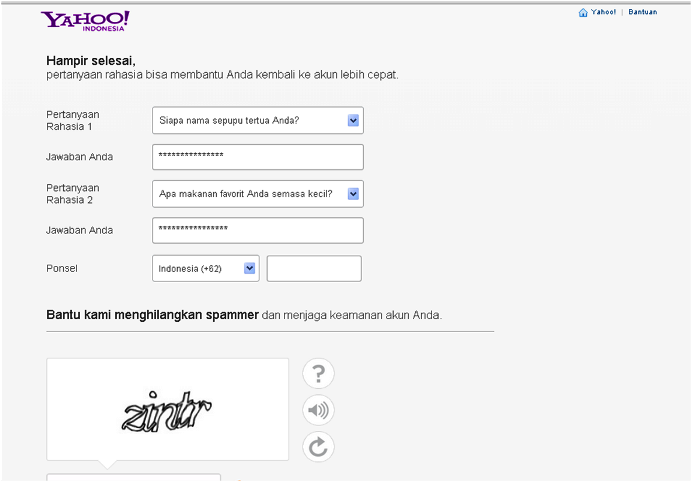
3. Langkah selanjutnya adalah mengisi
pertanyaan rahasia, ini dibutuhkan untuk menjaga keamanan akun email
Yahoo Anda. Di sini Anda harus memilih pertanyaan dari pertanyaan 1 dan
2, serta tentukan jawaban Anda. Pilihlah pertanyaan yang jawabannya
mudah Anda ingat. Dan jangan lupa mengisi nomor ponsel Anda pada kolom
yang sudah disediakan. Pada halaman ini Anda juga perlu untuk memasukkan
kode anti spam. Setelah selesai mengisi kolom-kolom yang disediakan,
klik tombol “Selesai”.
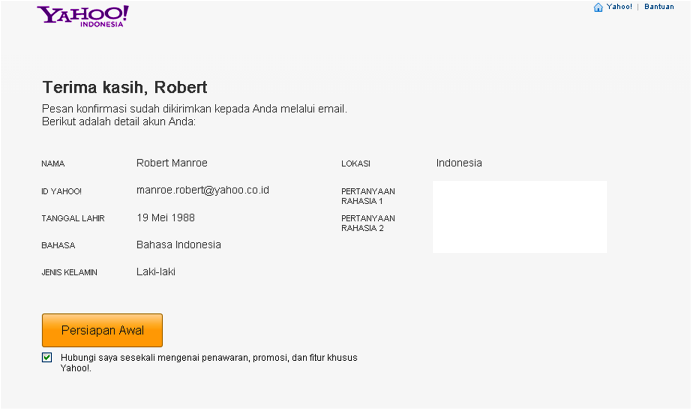
4. Voila, email Anda di Yahoo sudah
selesai dibuat. Langkah selanjutnya Anda bisa klik tombol “Persiapan
Awal” untuk masuk ke halaman email Anda.
source: https://www.maxmanroe.com/cara-membuat-email-baru-di-gmail-yahoo-dan-hotmail.html
B. Apa saja jenis-jenis e-mail?
Terdapat 3 jenis E-mail, yaitu:
mengirim pesan email dikirim ke satu alamat email ke alamat email
yang mungkin berbeda.
C. Bagaimana cara Mengirim, Mengecek, dan Membalas e-mail?
Cara Mengecek e-mail
Langkah langkah untuk mengirim email :
Untuk membalas pesan yang Anda terima dalam Yahoo! Mail:
source: http://silvihualala.blogspot.com/2012/08/cara-mengecek-mengirim-membalas-email.html
D. Istilah dalam Email
E. Etika Penulisan Email
1. Gunakan salam pembuka
Contoh : Selamat Pagi/Dear/Yth.Bapak/Ibu
2. Pergunakan kalimat dengan jelas & singkat, jangan bertele-tele
Contoh : Mohon di baca kembali Kontrak Lead Time Pengiriman dari Bogor s.d Soroako
3. Jangan menggunakan huruf BESAR di seluruh kalimat
Penggunaan huruf besar di seluruh kalimat menimbulkan persepsi, bahwa Anda sedang marah-marah
4. Jangan menggunakan tanda baca yang berlebihan
Contoh : Mohon bantu action segera!!!! jika ada permintaan request delivery urgent dari kami ya pak,,,? Penggunaan tanda baca berlebihan, menimbulkan persepsi yang negatif
5. Jangan menggunakan kalimat yang kurang lazim
Contoh : Jika pengiriman ini gatot, bisa jadi selanjutnya kt pake expedisi eksternal ajah lho yo pak? Penggunaan kalimat / kata-kata yang kurang lazim, menunjukkan Anda kurang professional
6. Penggunaan warna huruf
Warna huruf sebaiknya berwarna gelap seperti : hitam dan biru tua
7. Pemilihan jenis huruf
Jenis huruf yang lazim digunakan di dunia professional, seperti : arial, arial narrow, trebuchet, callibri, dll
8. Dahulukan nama customer sebelum kolega internal pada kolom To atau Cc
9. Jika meminta bantuan, pergunakan kata-kata Mohon bantuannya
10. Bacalah benar-benar e-mail yang Anda terima
Bacalah benar-benar e-mail yang Anda terima, karena seringkali menimbulkan beragam persepsi
11. Ucapkan Terima kasih di akhir kalimat
source: https://putrasayuti.wordpress.com/2014/02/13/etika-penulisan-email/
F. Mailing List
B. Apa saja jenis-jenis e-mail?
Terdapat 3 jenis E-mail, yaitu:
- POP mail (Post Office Protocol) adalah sebuah aplikasi-lapisan Internet protokol standar yang digunakan oleh lokal klien E-mail untuk mengambil E-mail dari server remote melalui koneksi TCP / IP.
- Dapat dibaca secara offline
- Kita dapat membaca satu persatu E-mail yang masuk
Kekurangan POP mail:
- Kita tidak bisa membaca E-mail dari sembarang tempat
Contohnya : Gmail, Yahoo! Mail, Hotmail, dan AOL Mail.
Kelebihan Webmail:
- Dapat melakukan pengecekan email dimana saja dan kapan saja
- Pengecekan e-mail harus selalu terhubung dengan internet
mengirim pesan email dikirim ke satu alamat email ke alamat email
yang mungkin berbeda.
Kelebihan E-mail Forwarding:
- Dapat menyembunyikan alamat email sesungguhnya
- Jika kita hendak mengganti email, tidak perlu memberi tahu alamat email yang baru hanya cukup memberi alamat email forwarding
- Bersifat perantara, jadi harus meneruskan email yang diterima ke alamat lain, sehingga membutuhkan waktu yang cukup lama untuk sampai ke alamat email sesungguhnya
C. Bagaimana cara Mengirim, Mengecek, dan Membalas e-mail?
Cara Mengecek e-mail
1. Buka website gmail
Buka browser Anda dan ketikkan gmail.com lalu login dengan
akun gmail Anda.
2. Login akun gmail
Login menggunakan akun gmail yang Anda miliki
3. Halaman Gmail
Anda akan di hadapkan pada halaman muka Gmail, yaitu kotak
masuk "Utama" atau "Primary Inbox". Penjelasan tab
"Utama" atau "Primary" berisi tentang akun konfirmasi,
email dari kontak Anda, atau email-email yang dianggap penting oleh Gmail. Tab
"Sosial" atau "Social" berisi email pemberitahuan dari
sosial media yang terdaftar melalui email ini ( facebook,twitter dll ). tab
"Promosi" atau "Promotion" berisi email promosi / subcribe
dari website-website yang Anda daftar menggunakan email ini.
4. Cek email masuk di Gmail
Anda bisa cek email masuk dengan mengklik salah satu judul
email yang tertera di kotak masuk. Huruf tebal adalah tanda bahwa email
tersebut belum dibaca. Bacalah dengan seksama alamat pengirim, isi dan link
yang diberikan.
5. Cek Lampiran
Untuk beberapa kasus Anda bisa saja mendapat kiriman file,
biasanya ada logo "klip" di email Anda.
6. Download Lampiran
Priksa bagian bawah email masuk dan klik file kiriman maka
secara otomatis akan terdownload ke komputer Anda.
7. Cek email spam
Untuk beberapa kasus Gmail mendeteksi bahwa beberapa email
dianggap spam, jadi jika email tidak masuk di kotak masuk Anda bisa mengeceknya
di folder spam. Demikianlah cara wida cek email masuk di Gmail, semoga
bermanfaat.
Cara Mengirim e-mail
Langkah langkah untuk mengirim email :
1.
Login ke YahooMail.com atau klik Yahoo.com lalu klik menu mail.
Masukkan username dan Password login nya. Seperti yang tercantum pada
gambar di bawah ini :

2. Setelah masuk ke bagian dalam akun email Anda lalu klik menu Create yang ada pada pojok kiri halaman email. Seperti yang ditunjukkan pada gambar di bawah ini :

3. Setelah menklik menu Create atau New atau Buat akan tampil tampilan email seperti ini :

2. Setelah masuk ke bagian dalam akun email Anda lalu klik menu Create yang ada pada pojok kiri halaman email. Seperti yang ditunjukkan pada gambar di bawah ini :
3. Setelah menklik menu Create atau New atau Buat akan tampil tampilan email seperti ini :
Kolom isian :
1. To :
Diisi
dengan alamat email yang di tuju. contohnya aayohan@gmail.com pastikan
alamat email tersebut tanpa spasi, kesalahan satu karakter huruf seperti
halnya mengirim SMS tidak akan terkirim.
2. CC : (diisi kalau diperlukan)
CC
(copy carbon) alias salinan email kolom ini bisa diisi atau tidak.
Fungsi kolom ini untuk mengirim email ke beberapa email sekaligus . isi
dengan alamat email tambahan jika ada alamat email lebih dari satu
alamat email, contoh : emailteman1@gmail.com,emailteman2@yahoo.com
(pisahkan dengan tanda koma) Anda juga bisa menambahkan BCC (Bling Copy
Carbon)
pada menu yang ada disebelahnya.
3. Subject :
Kolom isian ini untuk judul atau topik email. Pastikan diisi untuk memperjelas kiriman email oleh penerima Email.
4. Content :
Pada kolom kosong dibawah isilah dengan isi email. Gunakan bahasa yang baik dan benar untuk memudahkan penerima email Anda.
5. Langkah terakhir
Yaitu
klik tombol Send yang berada di atas kolom send. Selesai. Proses
selanjutnya proses pengiriman email yg berlangsung dalam hitungn detik.
Cara Membalas e-mail
Untuk membalas pesan yang Anda terima dalam Yahoo! Mail:
1. Klik pesan untuk membukanya.
2.
Klik tombol "Balas" yang berada di atas Kotak Masuk.
3. Jendela Tulis akan terbuka. Jika Anda ingin menambah lagi penerima lainnya, Anda dapat mengetikkan alamat email tambaha
4.
Ketik balasan Anda.
5. Klik "Kirim" untuk mengirim balasan Anda.
D. Istilah dalam Email
- To
Tempat menulis alamat tujuan pengiriman E-Mail - Cc (Copy Carbon)
Tempat menulis alamat E-Mail penerima salinan surat E-Mail yang dikirim - Bcc (Blind Copy Carbon)
Tempat menulis alamat E-Mail penerima salinan surat E-Mail yang dikirim, tetapi di surat yang lain tidak tercantum bahwa ia menerima salinan surat tersebut. - Subject
Subject adalah tempat menulis Tema Pengiriman surat atau boleh juga perihal dan boleh juga sebagai judul surat. - Attach File
Attach File adalah Lampiran yang akan dimasukan dalam surat, lampiran tersebut berupa file yang dikirimkan bersama surat - Send
Send adalah tombol pengiriman surat, jika surat telah selesai dibuat semua maka langkah terakhir adalah mengirim E-Mail dengan menekan tombol send - Save
Menyimpan E-Mail di folder Draft sebelum dikirim - Discard / Cancel
Membatalkan penulisan surat dan tidak menyimpannya - Mark
Menandai Daftar Email Masuk/Keluar/Konsep dengan cek list
Mark All : Menandai semua E-Mail
Mark As Read : Menandai E-Mail yang sudah dibaca
Mark As Unread : Menandai E-Mail yang belum dibaca - Delete
Menghapus E-Mail - Move To
Memindahkan E-Mail ke Folder Draft atau Folder lainnya - Filter
Memisahkan E-Mail, atau mengelompokkan E-Mail - Reply
Membalas E-Mail - Forward
Mengirimkan kembali E-Mail yang sama yang telah dikirim kealamat yang sama atau ke alamat E-Mail yang berbeda - Write / Compose
Membuat / menulis E-Mail baru - Inbox
Tempat / Folder E-Mail Masuk - Sent Mail
Tempat / Folder E-Mail yang terkirim - Draft
Tempat E-Mail konsep - Spam
Tempat E-Mail-E-Mail yang tidak diinginkan - Contacts
Tempat daftar alamat E-Mail
E. Etika Penulisan Email
1. Gunakan salam pembuka
Contoh : Selamat Pagi/Dear/Yth.Bapak/Ibu
2. Pergunakan kalimat dengan jelas & singkat, jangan bertele-tele
Contoh : Mohon di baca kembali Kontrak Lead Time Pengiriman dari Bogor s.d Soroako
3. Jangan menggunakan huruf BESAR di seluruh kalimat
Penggunaan huruf besar di seluruh kalimat menimbulkan persepsi, bahwa Anda sedang marah-marah
4. Jangan menggunakan tanda baca yang berlebihan
Contoh : Mohon bantu action segera!!!! jika ada permintaan request delivery urgent dari kami ya pak,,,? Penggunaan tanda baca berlebihan, menimbulkan persepsi yang negatif
5. Jangan menggunakan kalimat yang kurang lazim
Contoh : Jika pengiriman ini gatot, bisa jadi selanjutnya kt pake expedisi eksternal ajah lho yo pak? Penggunaan kalimat / kata-kata yang kurang lazim, menunjukkan Anda kurang professional
6. Penggunaan warna huruf
Warna huruf sebaiknya berwarna gelap seperti : hitam dan biru tua
7. Pemilihan jenis huruf
Jenis huruf yang lazim digunakan di dunia professional, seperti : arial, arial narrow, trebuchet, callibri, dll
8. Dahulukan nama customer sebelum kolega internal pada kolom To atau Cc
9. Jika meminta bantuan, pergunakan kata-kata Mohon bantuannya
10. Bacalah benar-benar e-mail yang Anda terima
Bacalah benar-benar e-mail yang Anda terima, karena seringkali menimbulkan beragam persepsi
11. Ucapkan Terima kasih di akhir kalimat
source: https://putrasayuti.wordpress.com/2014/02/13/etika-penulisan-email/
F. Mailing List
Mailing List adalah fasilitas grup yang memungkinkan kita untuk bertukar informasi seperti
diskusi di internet, Mailing List ini bersifat terbuka sehingga siapa
saja bisa masuk dan berikutserta di dalamnya.
Jenis Jenis Milis
Pada dasarnya terdapat dua jenis mailing list yang ada saat ini, yaitu:
1. Announcement-type list
Yaitu proses komunikasi pada mailing list yang dilakukan hanya satu arah, yaitu anggota pada mailing list tidak punya otorisasi untuk membalas hanya menerima pesan atau email dari milis saja.
2. Discussion-type list
Jenis kedua ini anggota dapat berkomunikasi secara dua arah, anggota milis bisa menerima dan mengirim pesan kepada sesama anggota.
Contoh Mailing List
Mailing List dapat dijadikan sebagai sumber untuk mendapatkan berbagai jenis informasi seperti lowongan kerja, berita terbaru, isu-isu terkini, teknologi dan lain sebagainya.
Kelebihan Mailing List
Jenis Jenis Milis
Pada dasarnya terdapat dua jenis mailing list yang ada saat ini, yaitu:
1. Announcement-type list
Yaitu proses komunikasi pada mailing list yang dilakukan hanya satu arah, yaitu anggota pada mailing list tidak punya otorisasi untuk membalas hanya menerima pesan atau email dari milis saja.
2. Discussion-type list
Jenis kedua ini anggota dapat berkomunikasi secara dua arah, anggota milis bisa menerima dan mengirim pesan kepada sesama anggota.
Contoh Mailing List
- Group Yahoo dengan alamat groups.yahoo.com. Untuk mengikuti milis ini diperlukan email Yahoo.
- Group Google dengan alamat groups.google.com. Untuk mengikuti milis pada group ini dibutuhkan email google atau GMail.
Mailing List dapat dijadikan sebagai sumber untuk mendapatkan berbagai jenis informasi seperti lowongan kerja, berita terbaru, isu-isu terkini, teknologi dan lain sebagainya.
Kelebihan Mailing List
- Anggota milis akan mendapatkan informasi terbaru dari sesama anggota.
- Mudah dalam mendapatkan informasi
- Menambah relasi
- Kurang praktis karena harus tiap hari membuka Email untuk menghindari penumpukan email masuk.
- Sistem pengiriman balasan memakan kuota space email yang cukup besar karena harus disertakan dengan kiriman terdahulunya.

0 komentar: